Telegram 中国用户常见问题:下载、连接与验证码排查指南
很多中国用户第一次使用 Telegram,并不是卡在聊天功能,而是卡在最前面的几步:Telegram 下载失败、安装包提示风险、打开后一直转圈,或者登录时验证码迟迟收不到。遇到这些情况,不一定代表账号被封,也不一定是手机坏了,更常见的原因通常集中在下载渠道、网络连接、客户端版本和验证码接收方式上。
这篇教程会按照新手最容易遇到的顺序,整理 Telegram 中国用户常见问题,包括 Telegram 从哪里下载、安卓 APK 安装失败怎么办、iPhone 搜不到 Telegram 怎么处理、Telegram 打不开一直 Connecting 的排查方法,以及验证码收不到和 Too many attempts 的解决思路。
一、先判断问题类型:下载、连接还是验证码
排查 Telegram 问题前,先不要急着换手机、换号码或反复请求验证码。更稳妥的做法,是先判断自己卡在哪一步。
如果你还没安装成功,重点看下载渠道和安装包来源;如果已经安装,但打开后一直转圈、显示 Connecting,重点排查网络环境和客户端版本;如果已经进入登录页面,但验证码收不到,重点检查旧设备、短信接收、登录次数限制和账号安全状态。
很多用户的问题会被误判。例如,安装了第三方“中文版”后无法收到验证码,不一定是 Telegram 服务器问题,也可能是客户端来源不可靠;打开 App 一直 Connecting,也不一定是账号异常,而可能是当前网络没有成功连接 Telegram 服务。
所以建议按顺序处理:先确认官方版本,再排查网络连接,最后再处理验证码异常。这样比盲目重复操作更安全,也更容易定位问题。
二、Telegram 应该从哪里下载:安卓、iPhone 和电脑端
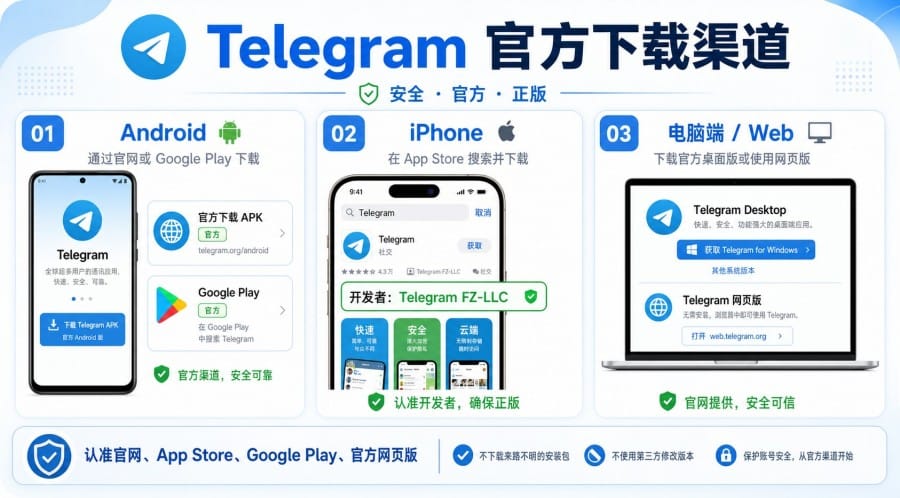
下载渠道是 Telegram 新手最容易踩坑的地方。尤其是安卓用户,在搜索引擎、网盘、论坛或第三方应用商店里,可能会看到很多同名应用、汉化版、多功能版或加速版。它们不一定全部都是恶意软件,但在注册、登录和验证码阶段,优先使用官方版本会更稳。
安卓用户可以优先从 Telegram 官方下载页 查找 Android 入口,也可以通过 Google Play 下载官方版本。如果当前设备无法使用 Google Play,可以从 Telegram 官方页面进入 Android APK 下载入口。不要从不明网盘、短链接、论坛附件或所谓“Telegram 中文增强版”“免验证版”下载安装包。
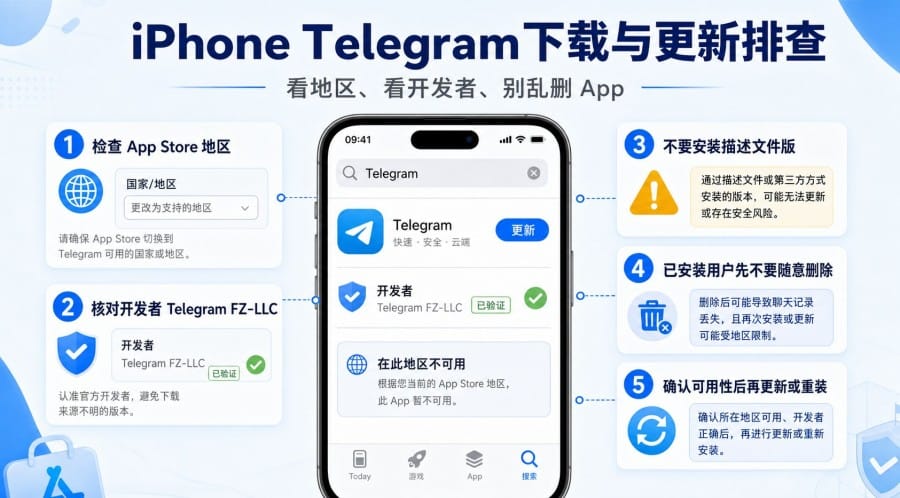
iPhone 用户通常应通过 App Store 下载 Telegram。搜索时不要只看图标和名称,还要核对开发者信息。官方 Telegram Messenger 的开发者应为 Telegram FZ-LLC,用户可以通过 Telegram Messenger 官方 App Store 页面 进行确认。
如果你使用的是中国大陆区 Apple ID,可能会遇到 Telegram 搜不到、页面不可用或无法下载的情况。这个问题和 App Store 地区、平台政策、账号地区有关,不应简单理解为“iPhone 不能用 Telegram”。如果搜索结果里出现相似名称应用、加速器包装页、描述文件版或企业证书安装包,建议不要安装。
电脑端和网页版也要认准官方入口。Telegram 提供 Windows、macOS、Linux 桌面端,也提供官方网页版。网页版的官方域名是 web.telegram.org,不要在陌生镜像站输入手机号和验证码。
三、安卓下载失败或安装包提示风险怎么办
安卓下载失败不一定是 APK 本身损坏,也可能是浏览器权限、网络中断、存储空间不足或系统安全策略拦截。建议先从简单步骤排查。
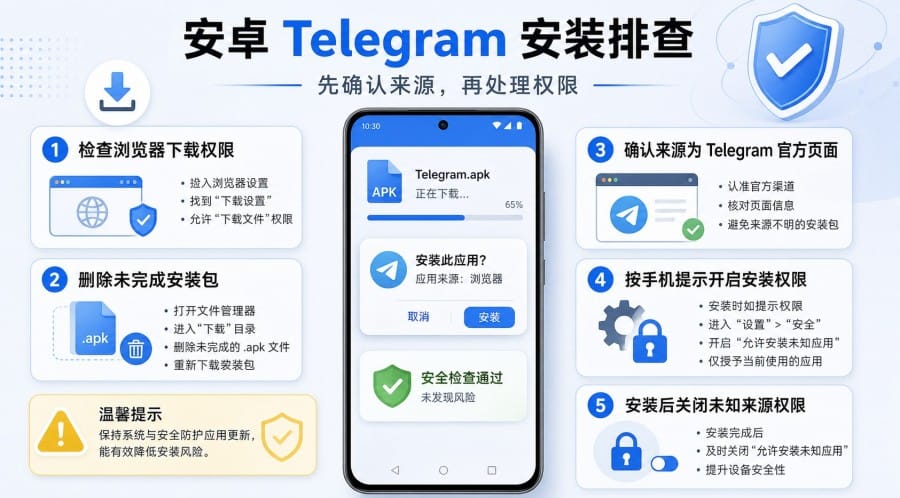
第一步,确认浏览器是否允许下载文件,手机存储空间是否足够。如果点击下载没有反应,可以换一个常用浏览器重新打开 Telegram 官方下载页面,再下载一次。
第二步,如果 APK 下载到一半失败,应删除未完成的安装包,重新下载完整文件。不要从多个不同网站反复下载不同版本,否则后面很难判断哪个版本可靠。
第三步,如果系统提示“未知来源应用”或“安装有风险”,先确认安装包是否来自 Telegram 官方页面。安卓系统对 APK 安装出现安全提示是常见情况,但重点是判断来源,而不是直接跳过提示。
第四步,根据手机品牌提示处理安装权限。不同安卓品牌的入口不完全一样,有些机型会提示“允许安装未知应用”,有些会出现“安全扫描”“纯净模式”“来自此来源的应用”等提示。不要把某一个品牌的操作步骤当成所有安卓手机的统一方法。
安装完成后,可以先打开 Telegram 看是否能进入登录页面。如果打开后立刻闪退,可以尝试重启手机、更新系统组件或重新安装官方版本。如果能进入登录页,但一直 Connecting,通常更像是网络连接问题,而不是安装包损坏。
四、iPhone 搜不到 Telegram 或无法更新怎么办
iPhone 用户的问题通常集中在 App Store 地区、Apple ID、系统版本和应用可用性上。处理时不要只看应用名称,要同时看开发者信息和当前地区是否支持下载。
如果中国大陆区 App Store 搜不到 Telegram,常见原因是应用商店地区限制或平台政策变化。你可以检查当前 Apple ID 地区,但修改地区可能涉及付款方式、订阅、余额、家庭共享等问题,操作前要先看清 Apple 官方提示。
如果以前已经下载过 Telegram,但现在无法更新,不建议马上删除 App。因为删除之后能否重新下载,取决于当前 App Store 地区是否还能提供该应用。更稳妥的做法是先确认账号地区、系统版本和官方页面是否可用,再决定是否卸载重装。
如果搜索结果里出现多个相似应用,要重点看开发者是否为 Telegram FZ-LLC。任何要求安装描述文件、企业证书,或者跳转到非 App Store 页面下载的“免商店版”,都不适合作为新手登录 Telegram 的入口。
五、Telegram 打不开、一直转圈或 Connecting 怎么排查
Telegram 打不开、消息加载不出来、头像一直转圈,很多时候和网络连接有关。这里要区分清楚:这不是 Telegram App 里有一个“全局模式”按钮,而是当前网络环境、代理工具或分流规则是否让 Telegram 流量正常连接。
可以先测试普通网页是否能打开。如果普通网页也打不开,问题通常不在 Telegram,而是当前网络本身。如果普通网页正常,但 Telegram 一直 Connecting,可以再测试其他海外网站或服务,判断是否只有 Telegram 连接异常。
如果你使用分流规则,需要确认 Telegram 相关流量是否走了正确线路。有时其他应用能打开,但 Telegram 仍然转圈,是因为规则没有覆盖 Telegram,或者 DNS、线路延迟、共享 IP 状态不稳定。
必要时可以临时切换全局模式测试。这里的“全局模式”指网络工具层面的排查方法,不是 Telegram 官方功能。如果切换后 Telegram 可以打开,说明原来的分流规则可能需要调整。
如果网络环境确认没问题,但 Telegram 仍然卡顿,可以按这个顺序处理:先关闭 Telegram 后重新打开,再检查是否有新版本,最后再考虑清理缓存。清理缓存适合解决媒体加载异常、占用空间过大、App 明显卡顿等问题;如果是完全 Connecting,优先排查网络。
六、Telegram 验证码收不到或 Too many attempts 怎么办
Telegram 验证码问题最容易被误解。很多用户以为登录码一定会通过短信发送,实际上 Telegram 登录码可能会先发送到已经登录的 Telegram 设备里。Telegram 对短信、登录和通过 Telegram 获取验证码的说明,可以参考 Telegram 官方 FAQ。
如果你的账号曾经在旧手机、电脑或平板登录过,先打开旧设备上的 Telegram,查看聊天列表里名为 “Telegram” 的官方服务通知聊天。很多时候,登录码会先出现在这里,而不是直接发短信。
如果没有旧设备,页面可能会提供短信或电话等方式,但是否出现、什么时候出现,取决于账号状态、地区、号码、设备环境和 Telegram 的安全判断。不要默认每次都一定能马上收到短信。
如果短信迟迟不来,可以检查短信拦截、垃圾短信、手机信号、运营商状态,以及手机号是否还能正常接收国际短信。然后等待页面允许重新发送,不要连续快速点击。
如果出现 Too many attempts,说明短时间内尝试次数过多。这个时候继续点击通常没有帮助,反而可能让限制时间更长。更稳妥的处理方式是停止尝试,等待一段时间后再登录。如果页面显示倒计时,应以倒计时为准。
还要特别注意:Telegram 登录码不要发给任何人。任何客服、群管理员、好友或陌生人让你提供验证码,都应该直接拒绝。真正的官方登录流程不会要求你把验证码私聊给别人。
七、清理缓存、重装和账号安全要注意什么
很多用户担心清理 Telegram 缓存会删除聊天记录。这里要先区分“缓存”和“数据”。
Telegram 大多数普通聊天内容会保存在云端,本地缓存主要是图片、视频、文件缩略图等临时数据。清理缓存通常不会删除云端聊天记录,只是删除本地已经下载过的媒体缓存。之后再次查看时,Telegram 可能会重新加载。
更推荐从 Telegram App 内部清理缓存,而不是在系统设置里随便操作。常见路径是:打开 Telegram → Settings / 设置 → Data and Storage / 数据和存储 → Storage Usage / 存储用量 → Clear Cache / 清理缓存。
安卓系统设置里也可能有“清除缓存”入口,但不要误点“清除数据”。如果你还没有确认账号能否重新登录,不建议随便清除数据、卸载 App 或退出账号。尤其是验证码收不到、旧设备无法访问、账号状态不稳定时,保留当前已登录设备更安全。
新手还要注意三个安全习惯:第一,下载渠道不要贪方便;第二,验证码不要发给任何人;第三,不要在短时间内频繁切换设备、手机号和网络 IP 登录。稳定设备、稳定网络、减少重复操作,通常比“多试几次”更有用。
八、常见问题 FAQ
1. Telegram 在中国大陆为什么搜不到?
常见原因是应用商店地区限制、搜索结果过滤或平台政策变化。iPhone 用户要看 App Store 地区;安卓用户则建议从 Telegram 官方下载页或 Google Play 查找官方版本。
2. Telegram 安卓 APK 应该从哪里下载?
优先从 Telegram 官方下载页进入 Android 下载入口。不要从不明网盘、论坛附件、短链接或所谓“中文版增强版”页面下载安装包。
3. Telegram 安装包提示有风险还能安装吗?
先确认 APK 是否来自 Telegram 官方页面。如果来源可靠,可以根据手机提示允许当前浏览器或文件管理器安装应用。不同安卓品牌提示不同,以当前手机显示为准。
4. iPhone 国区 Apple ID 能下载 Telegram 吗?
中国大陆区 App Store 可能无法搜索或下载 Telegram,实际情况以当前 App Store 页面显示为准。如果需要确认官方版本,应核对应用名称和开发者 Telegram FZ-LLC。
5. Telegram 打开后一直转圈是什么意思?
通常表示 Telegram 没有成功连接服务器,可能和当前网络、分流规则、DNS、线路质量或客户端状态有关。可以先切换 Wi-Fi 和移动数据测试,再检查规则和版本。
6. Telegram Connecting 一直不动怎么办?
先确认普通网页和其他海外网站是否能打开,再检查 Telegram 流量是否走了正确线路。必要时临时切换全局模式测试,然后重启 Telegram 或更新版本。
7. Telegram 验证码为什么不发短信?
Telegram 登录码可能优先发到已登录设备里的官方 “Telegram” 聊天。短信是否出现,取决于账号状态、地区、号码和安全判断,不保证每次都会马上收到。
8. Telegram 登录码会发到旧设备吗?
会有这种情况。如果账号仍在旧手机、电脑或平板登录,先检查旧设备 Telegram 聊天列表里的官方服务通知。
9. Too many attempts 要等多久才能再试?
没有固定统一时间。通常需要停止尝试并等待一段时间,可能是数小时到 24 小时以上。如果页面有倒计时,以倒计时为准。
10. Telegram 官方网页版可以登录吗?
可以。官方网页版域名是 web.telegram.org。不要把官方 WebK / WebA 和不明镜像站混为一谈,也不要在陌生页面输入手机号和验证码。
11. Telegram X 是官方版本吗?
Telegram X 曾作为 Telegram 官方提供的替代客户端存在,但新手注册和排查问题时,建议优先使用 Telegram Messenger 官方主客户端。下载时仍要核对官方入口和开发者信息。
12. 清理 Telegram 缓存会删除聊天记录吗?
一般不会。清理缓存主要删除本地媒体缓存,不等于删除云端聊天记录。但不要误点“清除数据”、卸载应用或退出账号,尤其是在你还无法确认能重新登录时。